 parley
首次使用指南 · Windows & macOS
从安装 Parley 到
第一次双向翻译通话
从安装、音频配置到双向试音,使用 Zoom 验证对方能听到你的译声,你也能从耳机听到对方的译声。后面还包括音色与耳返、停止恢复和字幕导出。
安装截图使用 0.1.31 测试版。官网下载提供 0.1.28(11 月 26 日核对)。
先看 Windows + Zoom 操作演示
这段原版演示约 5 分钟,含中英字幕,展示从设置到双向试音的过程。视频录制时使用的版本较早,虚拟设备名称和配置入口请以下文为准。
视频暂时无法加载,可单独打开视频,或继续按下方图文步骤操作。
1. 准备电脑、音频设备与测试伙伴
只有 A 端需要安装 Parley,B 端正常加入 Zoom 即可。配置目标:A 说中文,B 听到英文;B 说英文,A 听到中文。
| 准备项 | 核对内容 |
|---|---|
| Windows 电脑 | Windows 11,或使用独立安装包的 Windows 10 22H2 测试版。在「设置 → 系统 → 系统信息」确认 x64 或 ARM64。 |
| Mac 电脑 | macOS 14.5 或更新版本;通过“关于本机”确认 Apple Silicon 或 Intel。 |
| 音频设备 | 可正常录音的物理麦克风,以及耳机或扬声器等实际播放设备。避免播放的声音重新进入麦克风。 |
| 账号与网络 | 已登录 Parley,可用模型和额度正常,网络可连接云端翻译服务。 |
| Zoom 基础通话 | 先不运行 Parley,双方确认普通原声通话正常;试通时关闭 Zoom 自身语音翻译。 |
本文的安装与设备配置以 Parley 0.1.31 为例。顶部视频和部分后续使用示例来自原指南中的 0.1.12,实际界面及设备名称以下文新版步骤和你的客户端为准。
2. 在 Windows 上安装 Parley
本节演示 Windows 11 x64 上的 0.1.31。官网 0.1.28 同样在「设置 → 音频设备」配置 Hi-Fi Cable,在会议页选择「对方声音来源」。升级安装可能保留旧设备名,请按本机 Parley 显示的完整名称设置 Zoom。
- 打开 Windows「设置 → 系统 → 系统信息」,查看系统版本和「系统类型」中的处理器架构。从官方下载页先选择 Windows 11 或 Windows 10 22H2 测试版,再选择对应的 x64 或 ARM64 安装包。
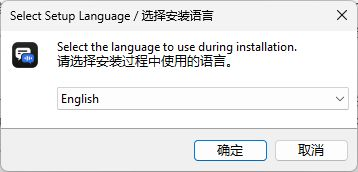
- 运行安装程序,选择安装语言,按提示授权并继续。安装程序会安装 Parley 和用于发送译声的 VB-CABLE 基础驱动;已有驱动会被识别。
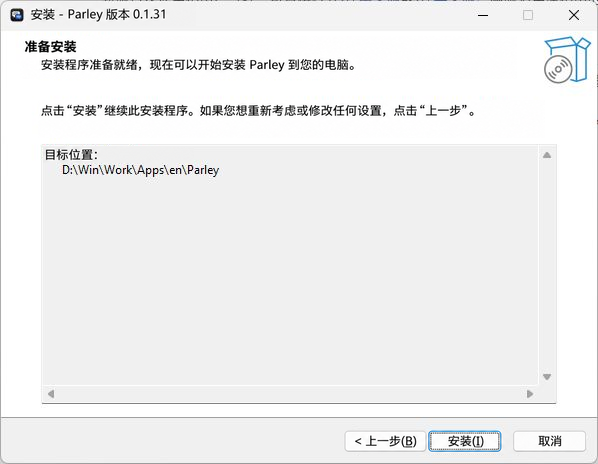
- 看到可选 Hi-Fi Cable 的说明后,点「下一步」继续。在「准备安装」页核对目标文件夹,点击「安装」。安装结束时点「完成」,打开 Parley。若安装程序提示先重启,请保存工作,重启后再打开。
首次打开 Parley 时,使用官网账号登录并允许麦克风访问。采集不到声音时,到「Windows 设置 → 隐私和安全性 → 麦克风」检查麦克风访问及桌面应用访问开关。
3. 安装会议音频驱动
基础 VB-CABLE 提供会议麦克风,用于发送译声。先检查这条线路,再按系统和架构选择接收会议原声的方式。
检查会议麦克风
打开 Parley 的「会议翻译」。如果「虚拟声卡」一行显示「内置音频组件尚未安装」,点击右侧「安装」,按 Windows 提示进行管理员授权。随后到「设置 → 音频设备」查看检测结果。提示待重启时先重启;就绪后记下会议麦克风的完整名称。

Windows x64:安装 Hi-Fi Cable
ARM64 用户请返回系统与架构说明选择接收方式。
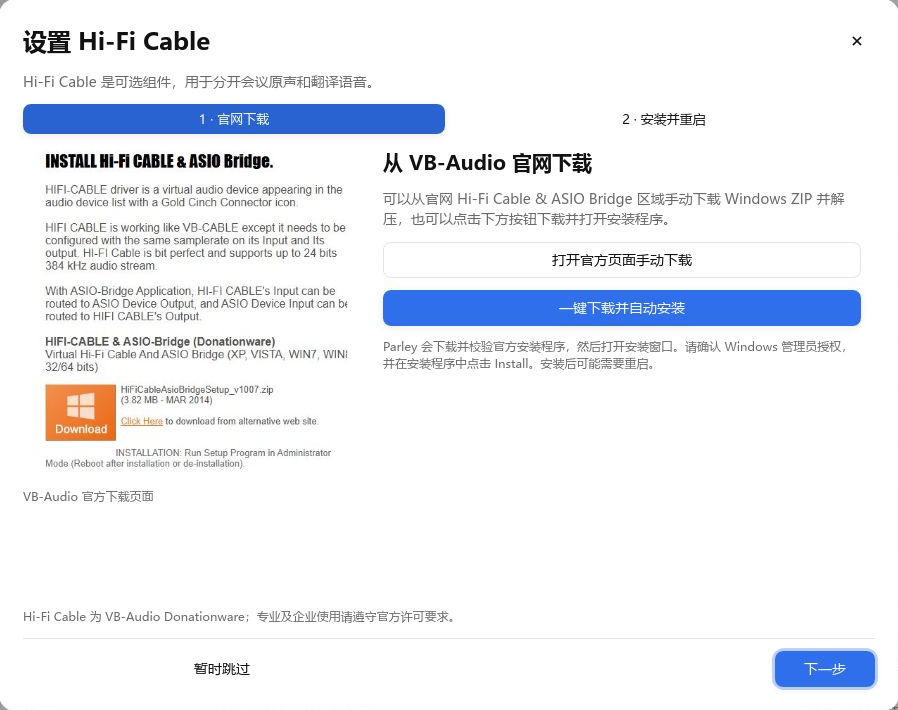
- 在安装完成后打开的 Hi-Fi Cable 指南中,或从「设置 → 音频设备」打开指南,选择「一键下载并自动安装」(Windows x64)。
- 也可以点「打开官方页面手动下载」,在 VB-Audio 的 Hi-Fi Cable & ASIO Bridge 区域下载 Windows ZIP。解压后,以管理员身份运行
HiFiCableAsioBridgeSetup.exe。 - 在 VB-Audio 安装窗口点击 Install。如果只看到 Remove,说明驱动已经安装,关闭窗口即可。
4. 重启 Windows,再检测设备
- 新装 Hi-Fi Cable 后,或基础驱动提示需要重启时,保存工作,关闭 Parley 和会议软件。在「开始 → 电源」选择「重启」。
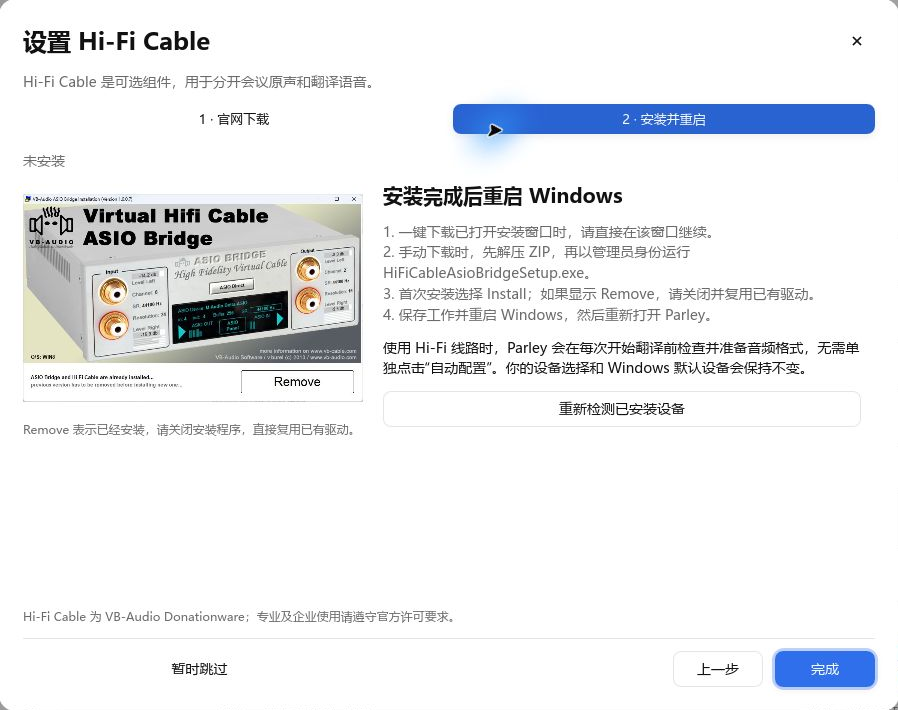
- 重新登录 Windows,打开 Parley 的 Hi-Fi Cable 指南,切换到「安装并重启」,点击「重新检测已安装设备」。也可在「设置 → 音频设备」查看当前识别的设备。
- 重新打开 Zoom,让它重新读取设备列表。使用 Hi-Fi 线路时,应当能在麦克风和扬声器列表中分别找到 Parley 显示的设备。

5. 让 Parley 和 Zoom 使用正确的设备
先在 Parley 登录,进入「会议翻译」。选择可用的翻译服务,设置你说的语言和对方说的语言。下表以已安装 Hi-Fi Cable 的配置为例。
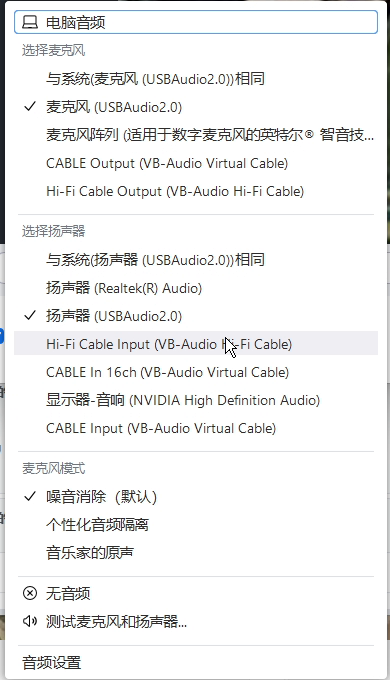
如果「对方声音来源」仍显示「系统音频」,先停止翻译,打开「设置 → 音频设备」,在 Hi-Fi Cable 项点击「使用 Hi-Fi Cable」。回到会议页,按 Parley 列出的完整设备名称设置会议软件的扬声器。
| 设置位置 | 选择的设备 | 作用 |
|---|---|---|
| Parley · 我的麦克风 | 你使用的实体麦克风 | 采集你的讲话 |
| Parley · 我的扬声器 | 你使用的耳机或扬声器 | 播放对方讲话的译声 |
| Parley · 对方声音来源 | 选择带有 Hi-Fi Cable 的会议扬声器来源 | 接收会议原声供翻译 |
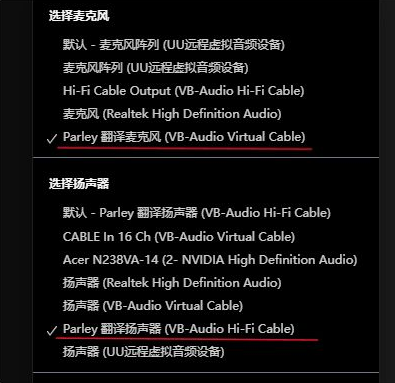
| Zoom · 麦克风 | Parley 翻译麦克风 (VB-Audio Virtual Cable) | 对方从会议中听到你的译声 |
| Zoom · 扬声器 | Parley 翻译扬声器 (VB-Audio Hi-Fi Cable) | 将对方原声送入 Parley |

在 Zoom 中打开「音频」旁的箭头,或到「设置 → 音频」,分别选择麦克风和扬声器。其他会议软件也在各自的音频设置中选择这一对设备。
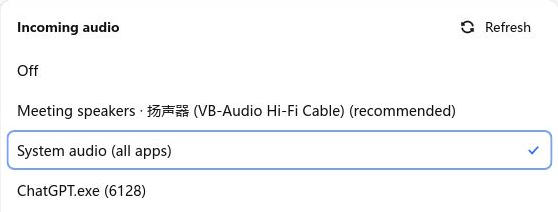
Windows 11 可选方案:用 Zoom 进程接收原声
- 让 Zoom 加入会议并连接电脑音频,请对方说一句话。
- 在 Parley 的「对方声音来源」选择当前 Zoom 会议进程。只采集会议时,选择这一个进程。
- Zoom 的扬声器选你实际使用的耳机或扬声器,麦克风仍选 Parley 显示的 VB-CABLE 翻译麦克风。使用 Hi-Fi Cable 接收时,扬声器按上方设备表选择。
核对设备和声音路径
在「Windows 设置 → 系统 → 声音 → 更多声音设置」里,去「录制」页找会议麦克风,去「播放」页找会议扬声器。升级后看到 CABLE Output 时,它是 VB-CABLE 的录制端,用来把 Parley 的译声送给 Zoom。系统默认设备可保持原设置。
- 发送译声。实体麦克风 → Parley → VB-CABLE → Zoom 麦克风 → 对方。
- 接收原声。对方 → Zoom → Hi-Fi Cable 或 Zoom 进程采集 → Parley → 你的耳机。
可先在 Zoom 使用「测试扬声器和麦克风」。测试虚拟麦克风时,先开始翻译、说一句短话并等译声生成。完整确认仍以对端实收为准。
6. macOS 快速设置
在「关于本机」确认 macOS 为 14.5 或更新版本,并查看芯片类型。从下载页选择 Apple Silicon 或 Intel 版。打开 DMG,将 Parley 拖入「应用程序」并打开。按提示登录并允许麦克风访问。若 Parley 提示缺少虚拟音频驱动,在音频设置中安装并按系统提示授权。保存工作后重启 Mac,再打开 Parley 和 Zoom。
-
选实体麦克风和耳机。在 Parley 的「会议翻译」中打开「我的麦克风」和「我的扬声器」下拉菜单。选择你正在使用的麦克风和耳机,并核对双方语言。
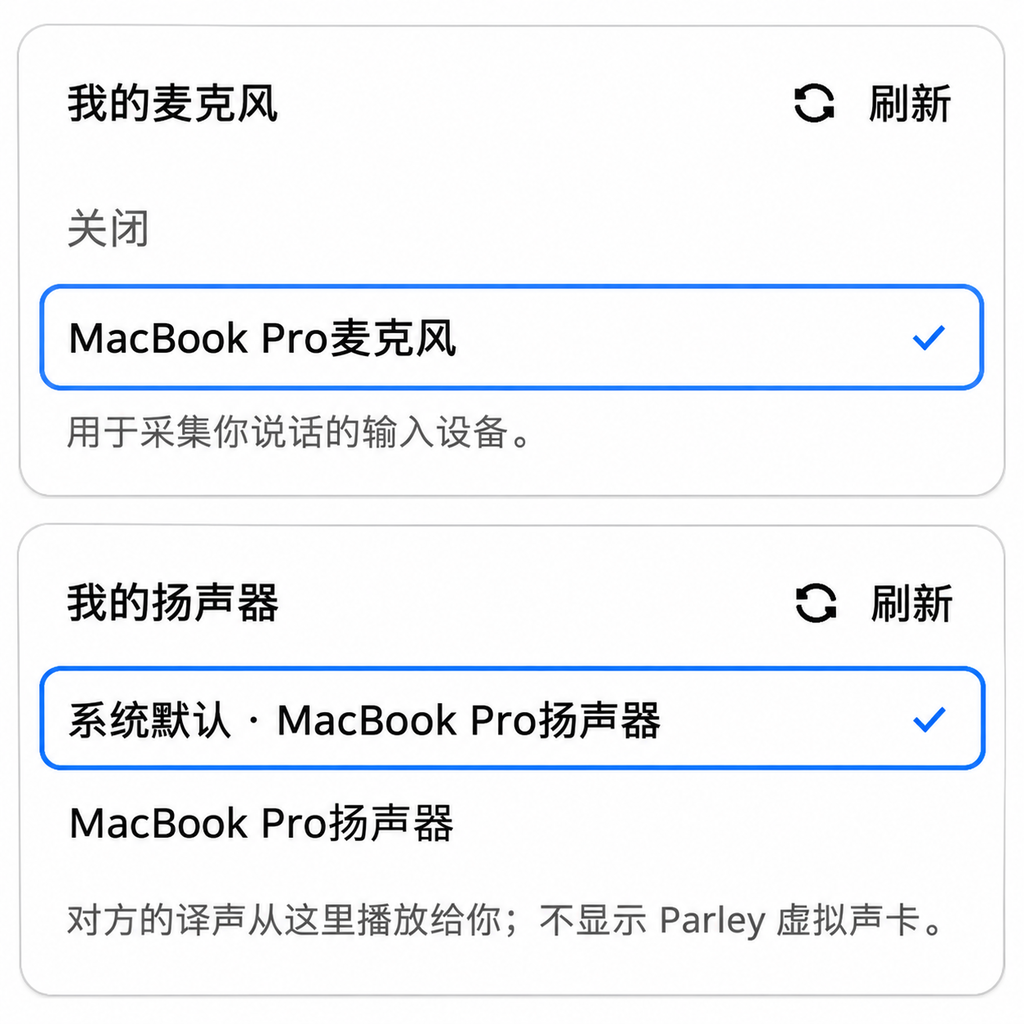
图示使用 MacBook Pro 内置设备。接入耳机时,在「我的扬声器」中选择实际佩戴的耳机。 -
核对虚拟设备名。在同一页面下方找到会议软件要用的「麦克风」和「扬声器」。可以点击「复制」保留完整名称。
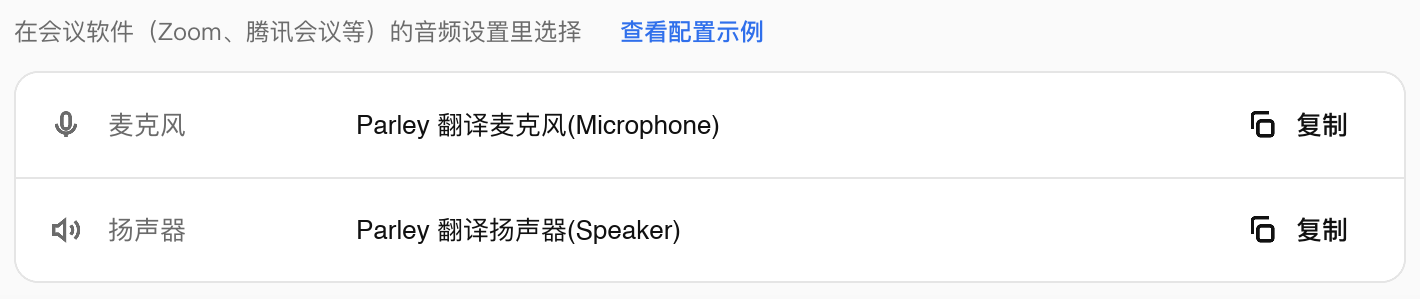
这两项是供会议软件选择的虚拟设备。 -
到 Zoom 选设备。打开「设置 → 音频」,或点会议中音频按钮旁的箭头。麦克风选 Parley 翻译麦克风(Microphone),扬声器选 Parley 翻译扬声器(Speaker)。如果安装时选了英文,或升级保留了旧名,请按 Parley 当前显示的完整名称选择。
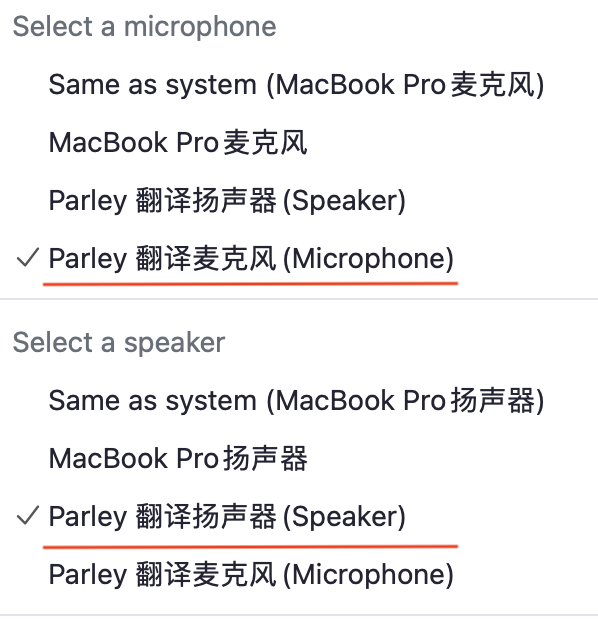
Parley 内置的会议软件配置示例。勾选项分别对应麦克风和扬声器。
如果升级后找不到虚拟设备,从「设置 → 通用」重新运行首次启动引导,再到「音频设备」刷新。回到 Zoom 连接电脑音频并取消静音。对方沿用自己的普通音频设备。两条声音路径分别是「你的麦克风 → Parley → Zoom → 对方」和「对方 → Zoom → Parley → 你的耳机」。
7. 登录并选择翻译服务
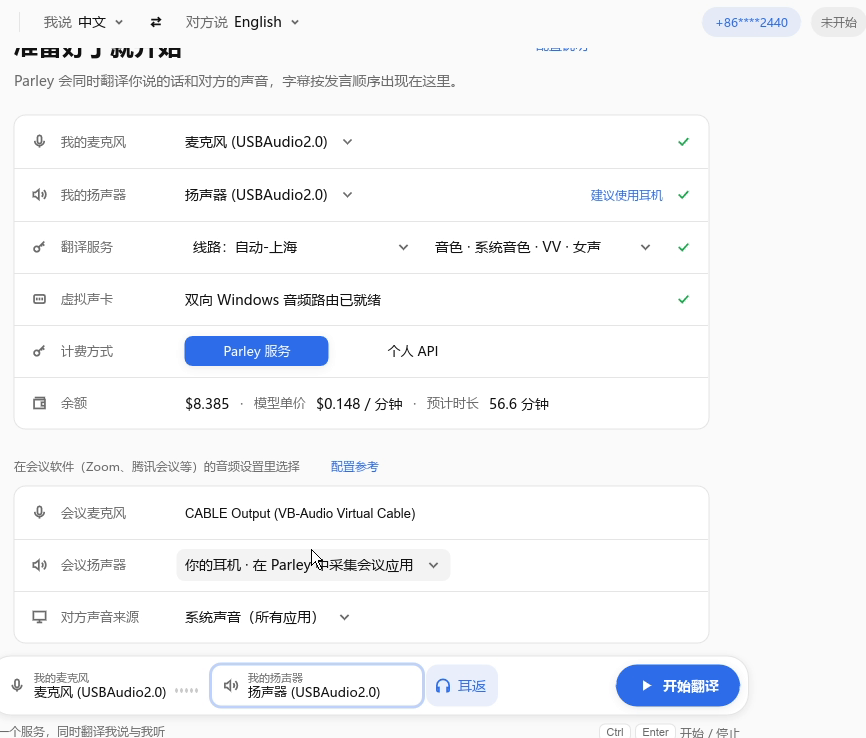
- 进入“会议翻译”,在“计费方式”选择“Parley 服务”,选当前可用的千问或豆包。
- 检查账户可用额度与模型状态,再继续配置音频。首次双向试通先固定同一模型。
- 托管服务不需要自备 API Key;个人 API 是另一种使用方式,需要另行配置并由供应商计费。
8. 设置语言、音色、节点与耳返
分别检查两个语言方向
选择“会议翻译”和当前模型。本例为“我说 中文 → 对方听 English”“对方说 English → 我听 中文”。豆包可能显示双方语言,千问可分别设置说与听;两路都要检查,首次通话固定同一模型。

先使用兼容的系统音色
- 从“翻译服务”旁的音色菜单,或“设置 → 音频设备”进入音色配置;各模型分别保存选择。
- 选择与输出语言兼容的系统音色。先完成基础双向通话,再比较克隆音色。
- 切换模型或音色时,按界面提示先停止、修改、重新开始,再用短句确认实际出声。
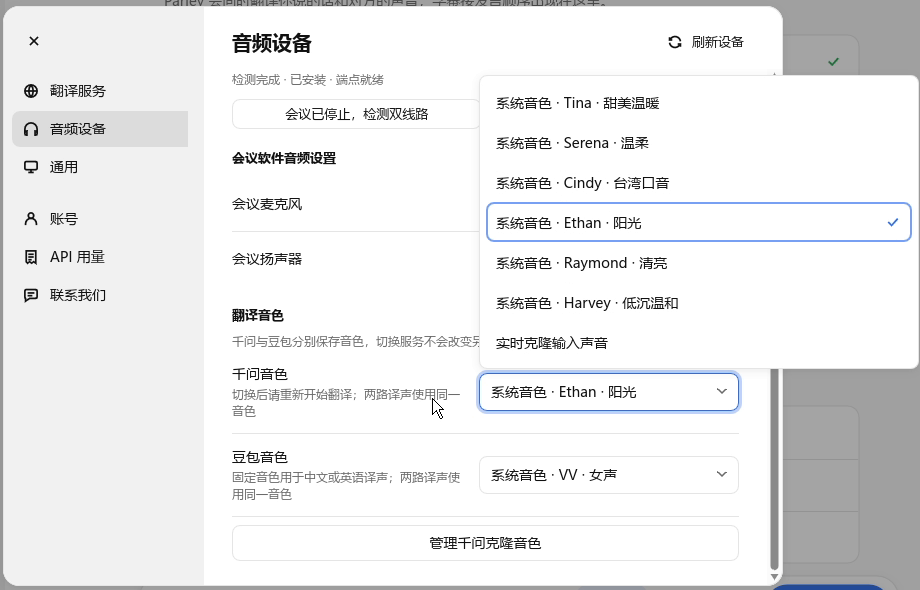
选择实时克隆输入声音
- 在支持该功能的服务与模式下,打开音色菜单,选择“实时克隆输入声音”,并核对实际选中状态。
- 按提示重开翻译。用同一个人、同一句话和相同方向,与系统音色比较;不要同时更改模型、线路和音量。
- 请接收者比较实际收到的译声。当前千问和豆包实时克隆无需预先录样或建立克隆档案;仅处理已获得授权的声音。
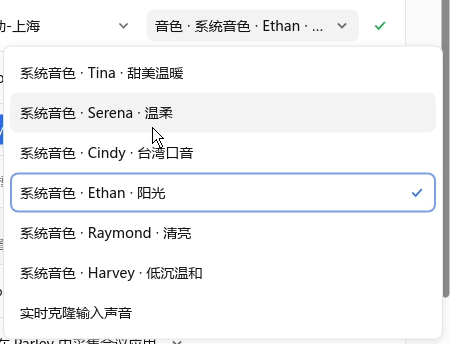
选择节点,切换后重新试音
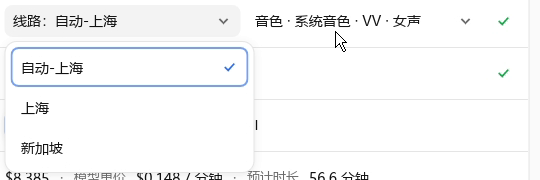
- 在翻译未开始时先用当前自动或默认线路。素材可见“自动-上海”“上海”“新加坡”,实际列表以当前服务为准。
- 持续断续时先停止,切换另一条可用线路,用同句重试,并记录最终选择。
- 比较短句是否完整送达,不凭节点地名判断速度;不同截图也可能来自不同会话。
用耳返监听自己发出的译声
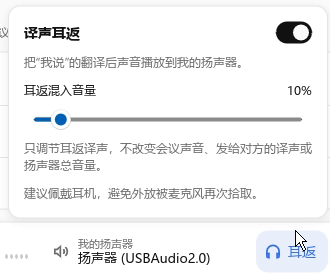
- 打开“译声耳返”并启用,从较低的本地混入音量开始,再说一句短话。
- 实际播放设备应播放自己发出的译声,而非麦克风原声。混入音量调节本地监听,不改变发给 B 的译声音量。
- 关闭后再说一句,本地监听应消失,同时 B 仍应收到译声。自己听到耳返不能证明对端已经收到。
9. 用真实对端完成双向试通
- 确认设备、语言、额度和 Zoom 静音状态后,在 Parley 点击“开始翻译”。先只让 A 说话,由 B 复述实际听到的内容。
- 再由 B 用英文回应,A 复述听到的中文关键意思。为译声留出播放时间,按下面三轮继续。
- 同时核对接收端实际声音与字幕;失败后排查并重做该轮。Windows 和 Mac 分别验证,不用一个系统的成功代替另一个。
时间
- A 说中文
- 请在十一月十二日北京时间下午三点前确认。
- B 的建议英文回应
I will confirm before 3 p.m. Beijing time on November 12.
- 核对重点
- 日期、时区、“之前”
数量与否定
- A 说中文
- 订单编号是 PV-204,数量是五十件,不是十五件。
- B 的建议英文回应
Confirmed: PV-204, fifty units, not fifteen.
- 核对重点
- PV-204、50、15 与否定关系
条件
- A 说中文
- 收到付款之前不要发货。
- B 的建议英文回应
Understood. We will not ship until payment is received.
- 核对重点
- 未收款不发货
以上是虚构验证句与建议回应,不是现有录像的实际输出。三轮中 B 都实际听到英文、A 都实际听到中文,并确认关键事实,才算本次配置试通;字幕、本端耳返或设备就绪状态均不能替代接收确认。
展开查看 A、B 两端设备示例
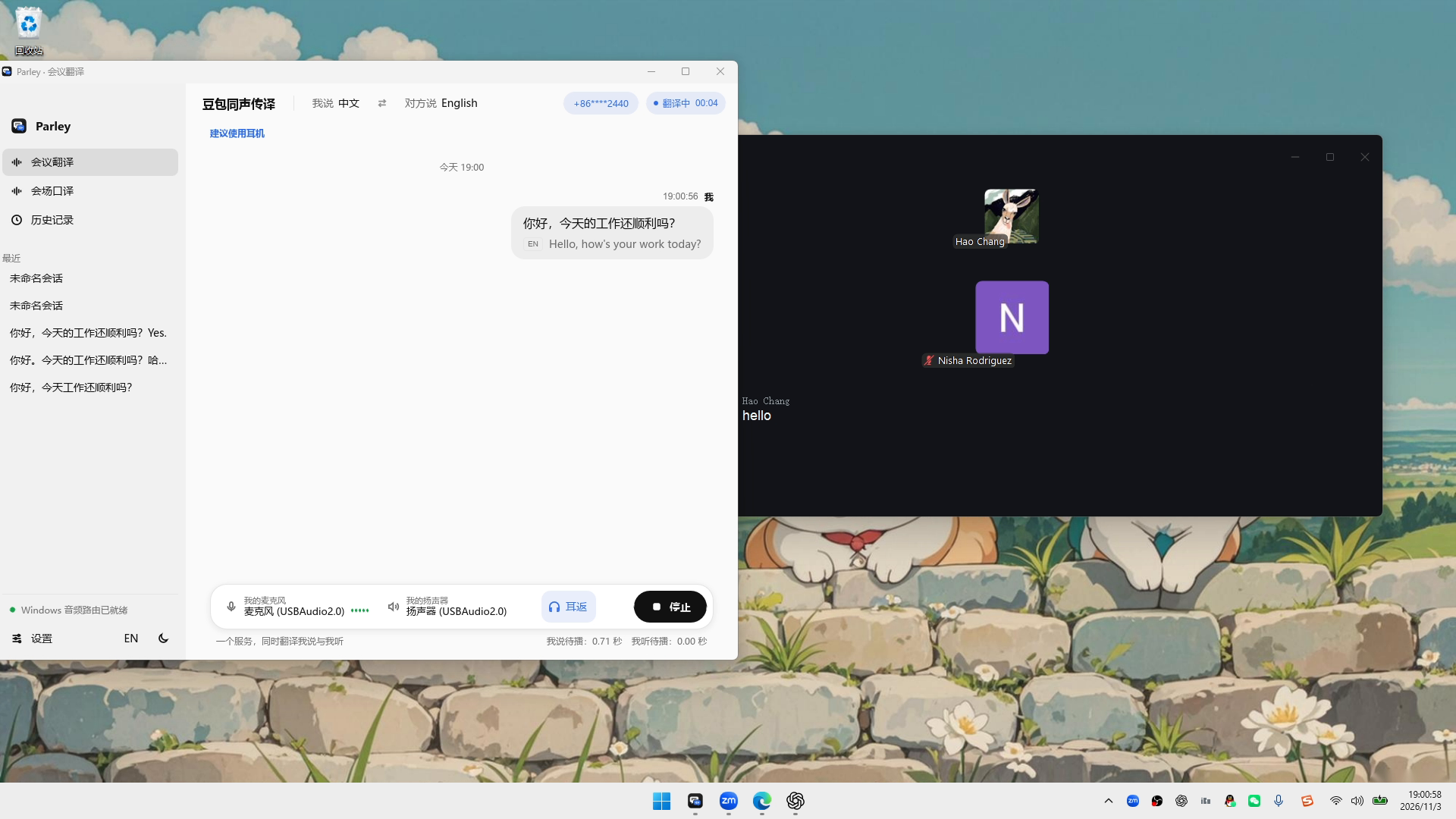
A 端运行 Parley 与 Zoom,B 端是独立手机正常加入会议。这些是原始素材中的端点示例,不是同步证据,不能单凭截图证明某句话已经送达 B。

10. 停止翻译并恢复普通 Zoom 音频
- 在 Parley 点击“停止”,确认回到“未开始”或可再次开始的状态。
- 继续普通通话时,将 Zoom 麦克风改回物理麦克风,扬声器改回平时使用的播放设备。
- 双方各说一句,确认原声已恢复。
结束时必须主动停止会话。 连接就绪后的静默仍计入时长。换 Zoom 设备、静音或离开会议,都不能单独证明 Parley 会话已停止。会议双向翻译一次会话不重复收费;会场每路翻译输出分别计费。 当前计费与价格

11. 回看历史并导出 SRT
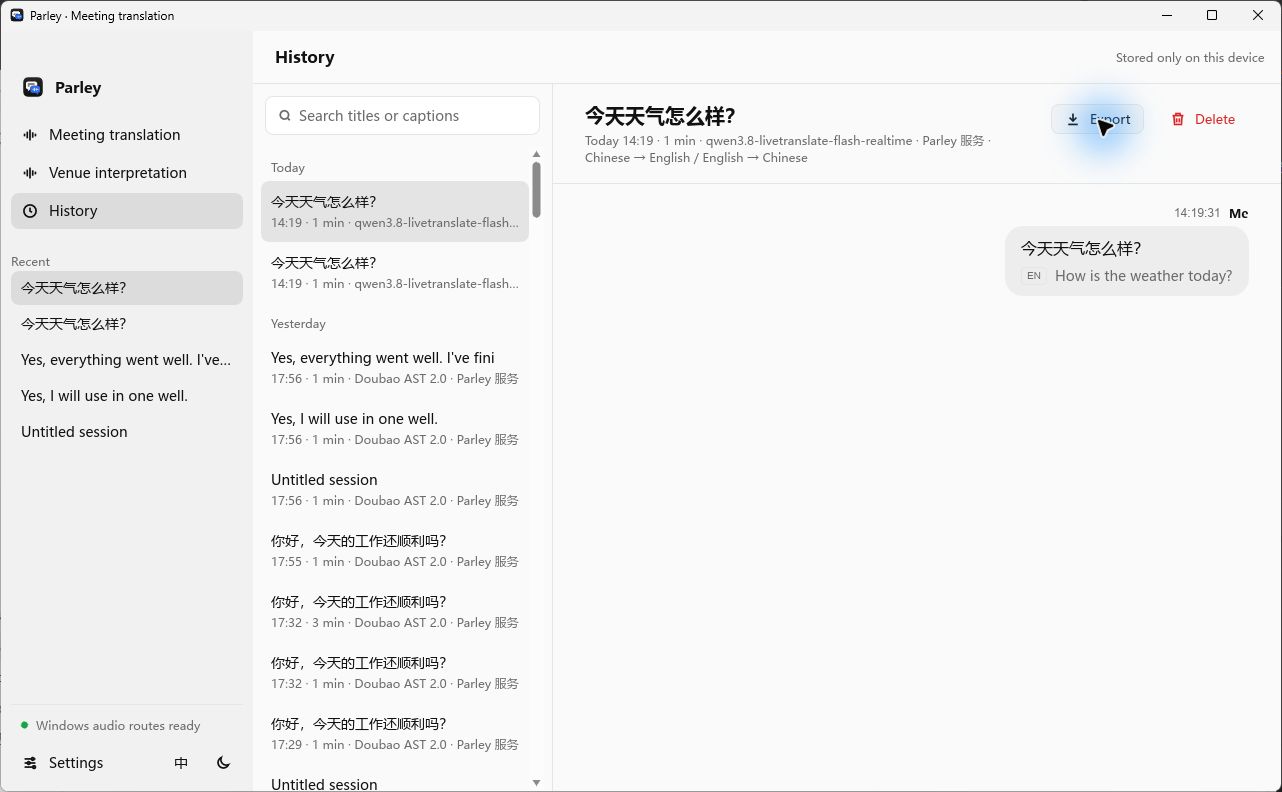
- 打开“历史记录 / History”,选中会话,核对日期、模型、语言方向和字幕。
- 点击“Export / 导出”,不要误点 Delete。在已核验的 Windows 0.1.12 中,应用直接把 SRT 写入“下载 / Downloads”,提示中显示文件路径。
- 用文本编辑器打开,确认序号、时间码、原文和译文。新版本和 Mac 的路径或提示可能不同,以实际导出结果为准。
所选采集音频会送往云端翻译,字幕历史保存在本地。处理或录制会话前,应取得参与者许可。 数据处理说明
已核验的 Windows 导出样例在 00:00:05,965–00:00:10,965 包含“今天天气怎么样?”和“How is the weather today?”。这是实际导出示例,不是新增实时翻译测试。Mac 的控件、路径和结果仍需按实机核准,不直接套用 Windows 的 Downloads 路径。
12. 按方向排障,每次只改一处
| 现象 | 检查与处理 | 修复确认 |
|---|---|---|
| 找不到虚拟麦克风 | 安装并刷新驱动,按需重启,再重新打开 Zoom。Windows 核对 Parley 翻译麦克风(VB-Audio Virtual Cable),Mac 核对 Parley 翻译麦克风(Microphone)。升级保留旧名时,选 Parley 显示的完整名称。 | 设备可选,且 B 实际收到一句译声。 |
| B 听不到或只听到原声 | 检查 Parley 是否运行、物理麦克风输入、输出语言,以及 Zoom 麦克风和静音状态。 | A 说中文,B 听到英文并复述关键事实。 |
| A 听不到对方译声 | 检查 B 是否静音、英文到中文方向与播放设备;Windows 按当前路线核对 Hi-Fi Cable 或 Zoom 进程采集,Mac 核对 Zoom 扬声器是否选了 Parley 翻译扬声器(Speaker)。 | B 单独发言,A 听到中文并核对数字。 |
| 回声或重复翻译 | 排除重复采集和输出回流;可暂关耳返,用耳机帮助判断是否为外放回拾。 | 双方轮流发言,停下后无循环,两个方向仍能工作。 |
| 声音断续或等待过长 | 检查网络与音频设备连接;先停止,只改一条线路,再用同句重试。 | 完整短句能送达,关键内容无遗漏。 |
| 克隆音色未生效 | 检查模型、实时克隆勾选结果和是否需要重开;用同一人、同一句比较。 | 由接收者比较实际系统音色与克隆译声。 |
Windows 进程采集时,仅切换 Zoom 扬声器不一定关闭采集,请把听译来源改为 Off 或停止会话。Mac 把会议扬声器从 Parley 翻译扬声器切回实际设备可旁路虚拟线路,但结束时仍需另行确认 Parley 会话停止。
首次使用常见问题
- 对方也需要安装 Parley 吗?
不需要。A 配置 Parley,B 正常加入 Zoom 并使用自己的麦克风与播放设备。
- 必须准备自己的 API Key 吗?
托管服务不需要:登录并使用可用额度即可。个人 API 是另一种选择,不是本教程的必经步骤。
- 可以只旁路一个翻译方向吗?
把 Zoom 麦克风恢复为物理麦克风,可旁路发送虚拟链路。Windows 仅改扬声器不一定停止进程采集,要把听译来源设为 Off 或停止 Parley;Mac 将 Zoom 扬声器从 Parley 翻译扬声器切回实际设备可旁路虚拟线路。仍须分别检查实际结果。
- 不说话就不计费了吗?
不是。连接就绪后的静默仍计时,结束时要主动停止 Parley 会话;Zoom 静音或改设备不等于已结束会话。
- 音频是否一直留在本机?
不是。所选采集源的音频会送往云端翻译,字幕历史保存在本地。只选择需要的会议采集源,并取得参与者对会话处理的许可。
正式通话前再确认一次
用正式会议将采用的设备、会议应用和语言方向,再做一次短测。确认双方译声、重要数字与否定关系,并确认能够停止翻译、恢复原声。